Mantener actualizados los drivers de tu tarjeta gráfica es una de las mejores maneras de garantizar un rendimiento óptimo y evitar problemas con los videojuegos o aplicaciones que requieren unos gráficos altos.
Aunque puede parecer un proceso complicado, actualizar estos controladores es más sencillo de lo que parece. Por ello, en esta guía, aprenderás cómo actualizar los drivers de tu tarjeta gráfica, tanto si utilizas una tarjeta NVIDIA como AMD.
¿Qué son los drivers de la tarjeta gráfica y por qué actualizarlos?
¿Qué son los drivers?
Los drivers, también conocidos como controladores gráficos, son programas que permiten que el sistema operativo y el hardware (como tu tarjeta gráfica) se comuniquen entre sí. Sin ellos, tu tarjeta gráfica no podría interpretar y procesar las instrucciones necesarias para mostrar imágenes haciendo que solo veas una pantalla en negro o gráficos muy básicos.
¿Por qué es importante mantenerlos actualizados?
Actualizar los drivers regularmente tiene varios beneficios:
- Mejor rendimiento: Los fabricantes lanzan actualizaciones para optimizar el rendimiento de las tarjetas gráficas, especialmente para los últimos videojuegos y aplicaciones.
- Compatibilidad: Los controladores actualizados garantizan que la tarjeta gráfica funcione correctamente con las nuevas versiones de sistemas operativos y software.
- Corrección de errores: Las actualizaciones suelen incluir parches para resolver errores o problemas de seguridad.
- Nuevas características: Los drivers más recientes pueden habilitar funciones adicionales, como configuraciones avanzadas o soporte para nuevas tecnologías gráficas innovadoras.
Métodos para actualizar los drivers de la tarjeta gráfica
Existen dos métodos principales para actualizar los drivers de tu tarjeta gráfica: de forma automática utilizando herramientas del sistema operativo o de manera manual descargándolos desde el sitio web del fabricante.
- Actualización automática (Windows Update)
Si utilizas Windows 10 u 11, puedes aprovechar la herramienta de actualización automática:
- Abre el menú de Configuración y selecciona Actualización y seguridad.
- Haz clic en Buscar actualizaciones.
- Si hay una actualización disponible para los controladores de tu tarjeta gráfica, aparecerá en la lista. Descárgala e instálala siguiendo las instrucciones.
Aunque esta es la opción más sencilla, no siempre proporciona las versiones más recientes de los drivers, ya que tarda más de la cuenta en recibir las actualizaciones. Por lo que, para maximizar el rendimiento, es recomendable realizar una actualización manual.
- Actualización manual (sitio web del fabricante)
Este método garantiza que obtendrás la última versión del controlador directamente del fabricante. Más adelante, veremos cómo hacerlo tanto para tarjetas NVIDIA como AMD.
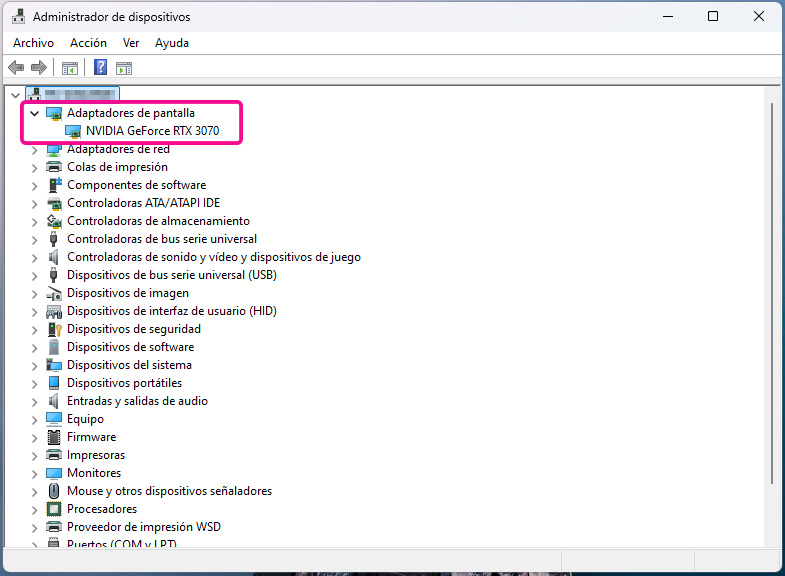
Pero, si apuestas por el paso 2, antes de ponerte con ello, es importante identificar la tarjeta gráfica de tu sistema. Es un proceso sencillo, así que no te preocupes. Aquí están los pasos que tienes que seguir para los sistemas con Windows:
- Abre el Administrador de dispositivos
Haz clic en el botón de Inicio (o presiona la tecla de Windows en tu teclado) y escribe «Administrador de dispositivos» y presiona la tecla Enter.
- Expande la lista de Adaptadores de pantalla
En la ventana del Administrador de dispositivos, encontrarás una lista de todos los componentes de hardware de tu sistema. Busca la categoría que dice «Adaptadores de pantalla» y haz clic en el pequeño triángulo o flecha junto a ella para expandir la lista.
- Identifica tu tarjeta gráfica
Bajo «Adaptadores de pantalla», verás una lista de todas las tarjetas gráficas instaladas en tu sistema. El nombre de tu tarjeta gráfica estará claramente identificado, como «NVIDIA GeForce …» o «AMD Radeon …». Si, por otro lado, ves «Intel» en el nombre, entonces estás utilizando unos gráficos integrados de Intel.
Cómo actualizar los drivers de tarjetas gráficas NVIDIA
NVIDIA ofrece dos métodos principales para actualizar sus drivers: mediante Nvidia app o de manera manual a través de su página web.
NVIDIA App
Esta, es una herramienta/aplicación gratuita que facilita la gestión y actualización de los drivers de las tarjetas gráficas NVIDIA.
- Descarga e instala la Nvidia app desde la página oficial de NVIDIA y ábrela.
- Una vez dentro, haz click en Controladores o Drivers.
- Haz clic en Buscar actualizaciones. Si hay un nuevo driver disponible, descárgalo e instálalo.
- Cuando acabe la descarga, sigue la guía de Geforce Experience para hacer clic en Instalación rápida y completar la actualización.
Descarga manual desde la web de NVIDIA
- Dirígete a la página principal de NVIDIA y haz clic en Controladores/Drivers 8en el menú de arriba.
- Selecciona las especificaciones relevantes de las listas desplegables y haz clic en Buscar para encontrar las últimas actualizaciones de controladores de NVIDIA para tu tarjeta gráfica.
- Comprueba que la descarga recomendada sea compatible con tu hardware, sistema operativo y otras preferencias. A continuación, haz clic en Descargar.
- Cuando vuelva a aparecer la opción, haz clic en Descargarde nuevo.
- Cuando hayan terminado de instalarse los controladores, haz clic en el archivo .exe para iniciar el asistente de instalación y sigue las instrucciones para completar la instalación.

Cómo actualizar los controladores gráficos de AMD
Al igual que NVIDIA, AMD proporciona opciones similares para actualizar sus drivers. Puedes hacerlo a través del AMD Software: Adrenalin Edition™ o manualmente a través de su página web.
AMD Software: Adrenalin Edition™
AMD Software es una utilidad que simplifica la actualización de drivers y la configuración de gráficos en una sola aplicación de manera que actualizar tus drivers se convierta en una tarea más sencilla e intuitiva:
- Descarga e instala software desde la página oficial de AMD.
- Abre el Software AMD: Adrenalin Edition
- Haz clic en la ruda ubicada en la esquina superior izquierda para entrar en la página Configuración
- Haz clic en Buscar actualizacionesy si hay un nuevo controlador y haz clic en Descargar.
- Cuando finalice la descarga, haz clic en Instalar y sigue las indicaciones de la guía para completar la actualización/instalación de los drivers.
Descarga manual desde la web de AMD
- Entra en la página web de AMD y pulsa Recursos y soporte ubicado en la parte superior de la página.
- En el apartado de “Busque o explore controladores y soporte por producto” pulse gráficos y
- Selecciona el modelo de tu tarjeta gráfica y una vez lo tengas listo pulsa
- Una vez finalizada la descarga, haz clic en el archivo .exe para iniciar la actualización de los drivers de la tarjeta gráfica de AMD y sigue las instrucciones para finalizar el proceso de instalación.

Solución de problemas comunes durante la actualización
Aunque actualizar los drivers de la tarjeta gráfica suele ser un proceso sencillo, pueden surgir problemas. Aquí te mostramos cómo solucionarlos:
1. Error durante la instalación
Si aparece un mensaje de error durante la instalación, intenta lo siguiente:
- Verifica que estás descargando el controlador correcto para tu tarjeta gráfica y sistema operativo.
- Desactiva temporalmente el software antivirus, ya que podría interferir con la instalación.
2. Pantalla negra después de actualizar
Este problema puede deberse a un conflicto con el controlador. Para solucionarlo:
- Reinicia el equipo en Modo seguro y desinstala el controlador.
- Descarga una versión anterior del controlador desde el sitio web del fabricante.
3. Juegos o aplicaciones que no responden
Si experimentas problemas después de la actualización:
- Asegúrate de que el sistema operativo de tu PC está actualizado.
- Comprueba que la configuración gráfica del juego o aplicación sea compatible con el nuevo controlador.
Consejos adicionales
- Frecuencia de actualización: Verifica las actualizaciones cada 2-3 meses, especialmente si juegas los últimos que salen al mercado.
- Respaldo del sistema: Antes de realizar cambios, considera crear un punto de restauración en caso de que algo salga mal.
- Monitoreo de rendimiento: Usa herramientas para verificar si has obtenido mejoras de rendimiento tras la actualización.