En COOLMOD sabemos que en 2026, el mundo de los cables de PC sigue siendo un mundo donde es fácil perderse, seguro que alguna vez te has sentido identificado con esta situación:
Has pasado meses navegando por foros, refrescando la página de stock… hasta que, por fin, lo tienes delante de ti. Ante tus ojos tienes ese PC gaming con el que tanto habías soñado. Has invertido tus ahorros en una RTX serie 50, un monitor 4K OLED con una densidad de píxeles tan alta que la realidad empieza a parecerle envidiosa, y un procesador de arquitectura híbrida capaz de gestionar flujos de trabajo pesados y juegos exigentes de forma simultánea sin inmutarse
Pero… de pronto entras en pánico.
¿Qué son todos estos cables? ¿Por qué mi monitor de 240Hz solo marca 60 en los ajustes? ¿Dónde va cada conector en este panel trasero que parece el cuadro de mandos de una nave espacial?
No te preocupes. En 2026, el mundo de los cables de PC sigue siendo un mundo donde es fácil perderse, pero desde COOLMOD, hemos venido a rescatarte. Vamos a enseñarte todo lo que necesitas y una guía final visual definitiva para que, en cuanto saques el ordenador de la caja, sepas exactamente qué hacer.
¿Cuáles son los cables de PC necesarios para este 2026?
Todos tenemos un cajón lleno de cables enredados de consolas antiguas. Es tentador sacar el primer HDMI que encuentres y pensar: «Un cable es un cable».
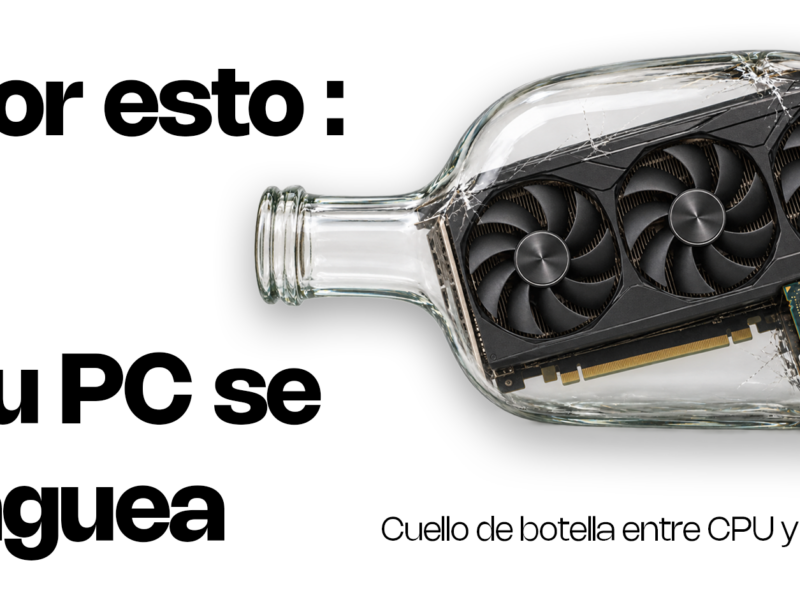
Error fatal. Si intentas conectar tu flamante setup con un cable de hace una década, crearás un cuello de botella épico. En 2026, los datos vuelan, y para ver tu juego a 4K y altas tasas de refresco, necesitas artillería pesada.
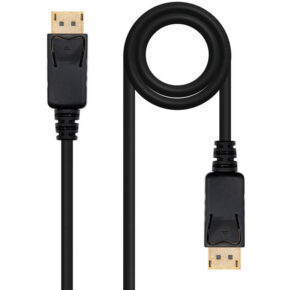
DisplayPort : El rey absoluto del PC Gaming
En 2026, el DisplayPort ya se ha asentado como el estándar para el PC. Es la opción A, B y C para PC. Con un ancho de banda de hasta 80 Gbps, permite 4K a 240Hz (o más) sin compresión y con una estabilidad total en G-Sync/FreeSync. Si tu gráfica lo tiene, úsalo.
¿Para quién es? Para quien tiene un monitor gaming moderno y quiere G-Sync/FreeSync funcionando perfecto a altas tasas de refresco.
Nuestra recomendación:
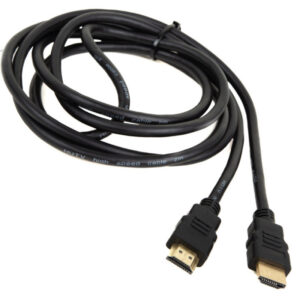
HDMI 2.1b: El salvavidas
Si usas tu PC conectado a una televisión OLED (tipo LG C4 o C5) o tu monitor no tiene DP 2.1, el HDMI 2.1 es tu camino. Pero, ojo, asegúrate de que sea «Ultra High Speed» certificado. En 2026, un cable sin certificar es sinónimo de parpadeos negros y frustración.
¿Para quién es? Si vas a usar tu PC en una TV o si tu monitor solo tiene HDMI 2.1.
Nuestra recomendación:
 Periféricos y red
En 2026, la latencia ya no es una excusa, pero el protocolo que elijas determinará tu victoria.
Por tanto, la pregunta es: ¿Cable, inalámbrico o Bluetooth?
- Inalámbrico 2.4 GHz (El Dongle): Es el estándar para jugar. Con frecuencias de hasta 8000Hz, es tan rápido o más que el cable. Si vas a jugar, conecta siempre el receptor USB que viene en la caja.
- Bluetooth 5.4: Úsalo solo para oficina, música o conectar el móvil. Tiene demasiado retardo para el gaming competitivo. Regla de oro: Bluetooth para trabajar, 2.4 GHz para ganar.
- USB-C: En 2026, el cable es mayoritariamente para cargar la batería mientras sigues jugando. No te hará «más rápido», pero te salvará si te quedas a cero en plena partida.
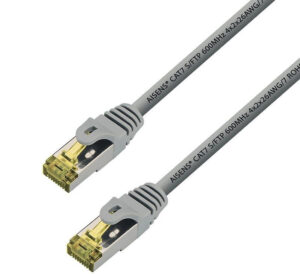
- Red (Ethernet Cat 8.1): Aunque el Wi-Fi 7 es casi mágico, el cable sigue siendo el rey del ping bajo. Con conexiones de 10 Gbps ya estables en España, un cable Cat 8.1 es el único que garantiza estabilidad total frente a interferencias.
- Cables de Red: Porque el WiFi 7 mola, pero el cable es mejor
Veredicto 2026: Si te importa el lag, el cable de red y el dongle 2.4 GHz son tus mejores aliados. El resto es comodidad, no rendimiento.
Nuestra recomendación:
GUÍA VISUAL: Me ha llegado el PC Gaming, ¿y ahora qué hago?
Vale, tienes la caja enorme en tu habitación. Has sacado el PC. Tienes los cables que te hemos recomendado. ¿Cómo conectamos esto para que rinda al 100%?
Aquí tienes el paso a paso definitivo.
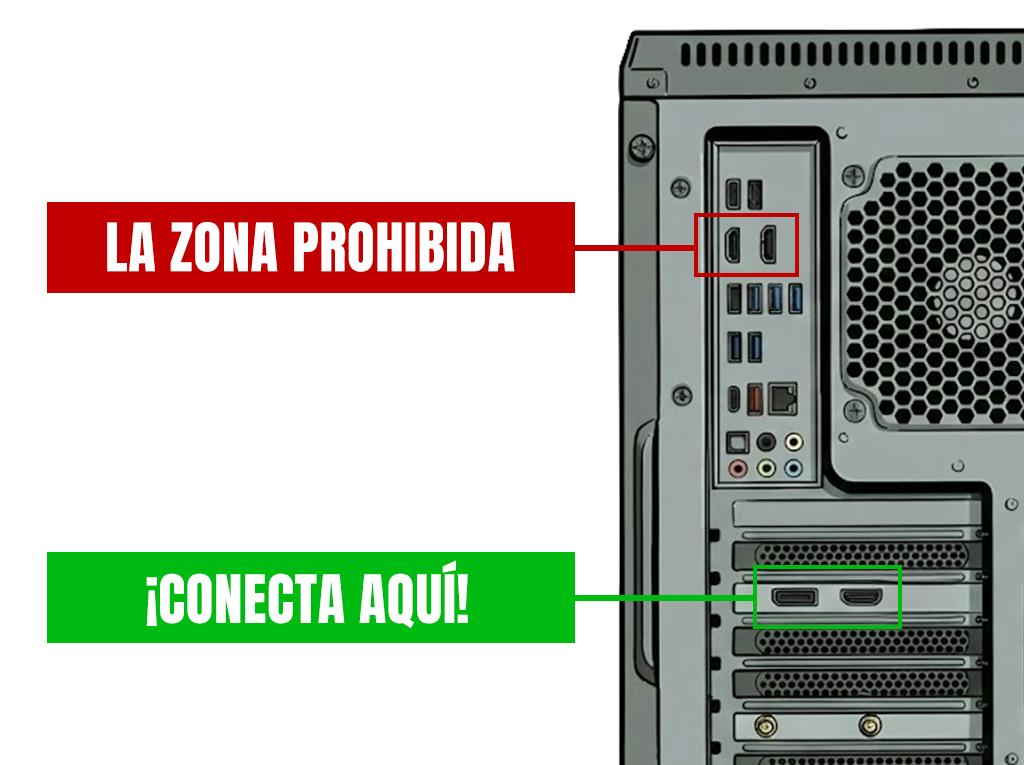
PASO 1: Identifica «La Zona Prohibida»
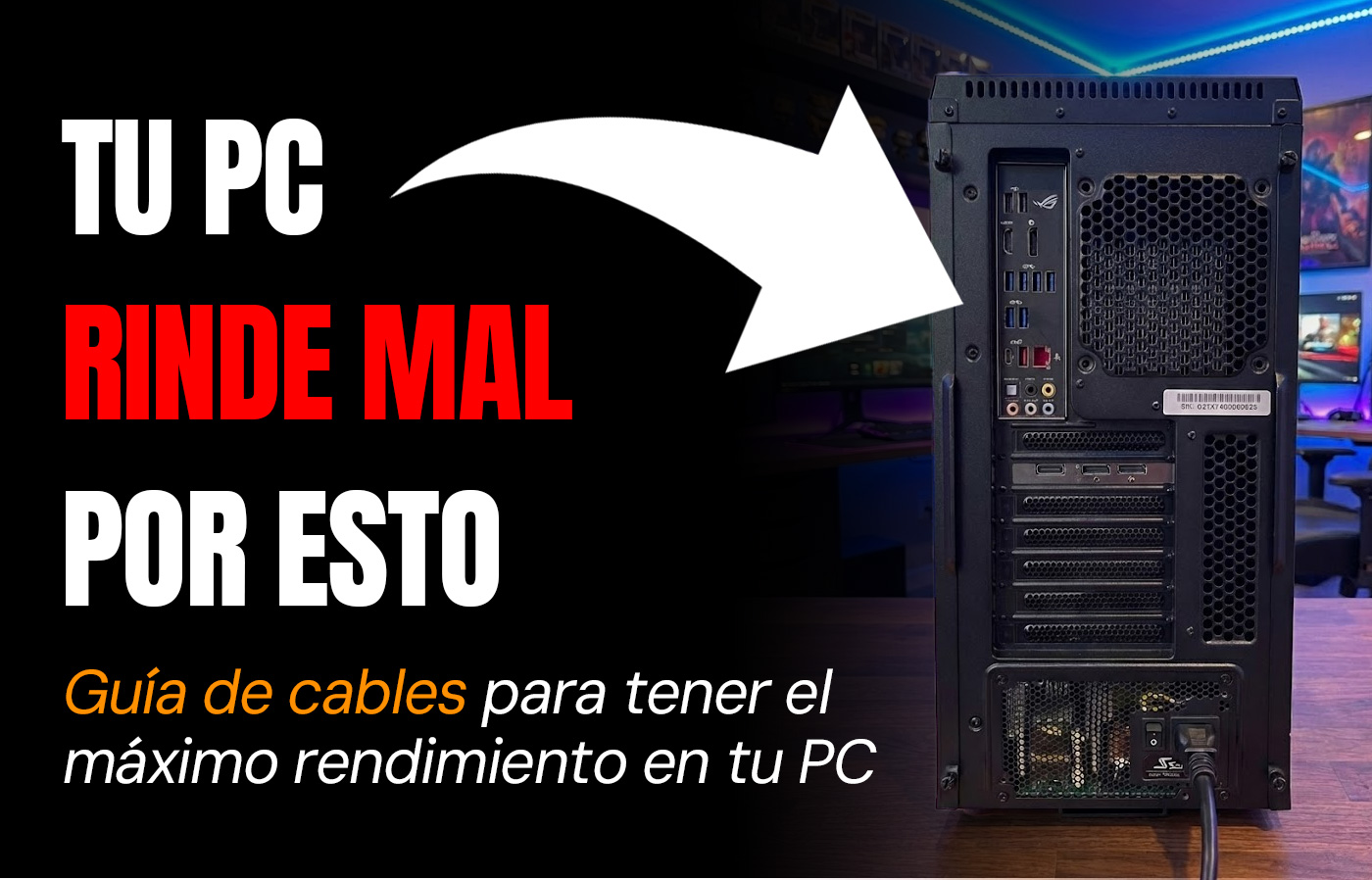
Mira la parte trasera de la torre. Verás puertos en dos zonas: unos arriba en vertical (la placa base) y otros más abajo en horizontal (la tarjeta gráfica).
-
EL ERROR: Conectar el monitor arriba. El PC encenderá, pero estarás usando la gráfica básica del procesador. Tus juegos de última generación irán a pedales.
-
EL ACIERTO: Conecta el cable siempre en los puertos horizontales de abajo. Ahí es donde vive la potencia de tu RTX o RX.
PASO 2: El monitor
Habiendo hecho el paso de antes, ahora tendrás un extremo del cable DisplayPort o HDMI conectado a tu PC. Ahora falta conectar el otro extremo.
- Coge tu cable DisplayPort (o HDMI 2.1).
- Enchúfalo a su puerto correspondiente. Si previamente has usado un cable DisplayPort, a la ranura DisplayPort; si es HDMI, al hueco HDMI.
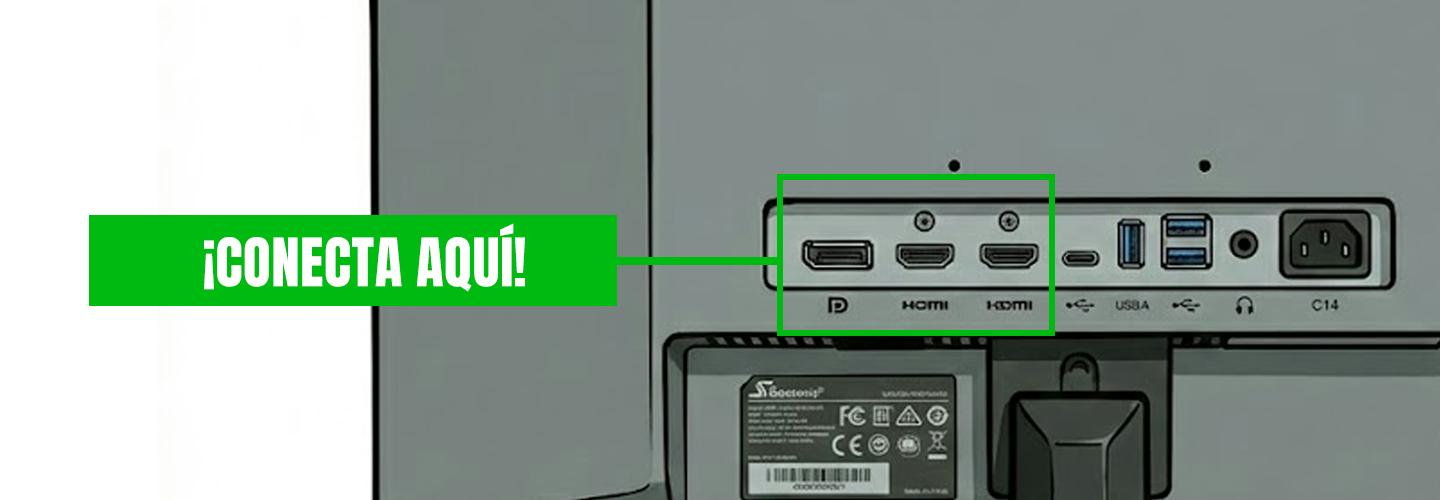
*OJO: Asegúrate de empujar hasta que notes el «clack» o tope. Muchos pantallazos negros vienen por un cable mal insertado.
PASO 3: Ratón y Teclado (periféricos)
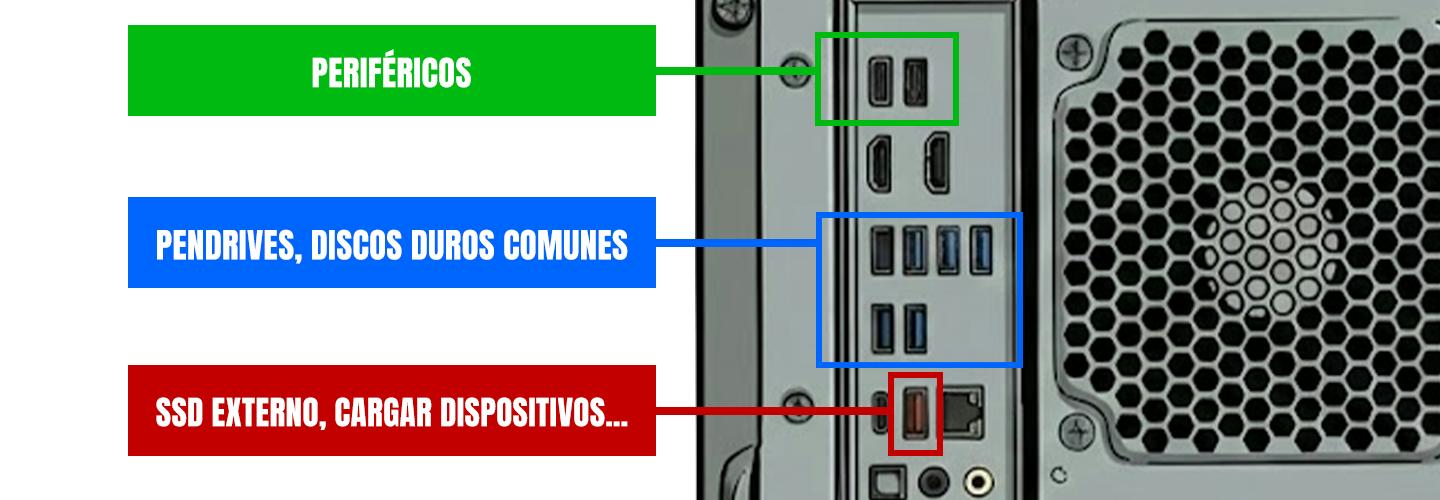
No malgastes tus puertos USB más rápidos (los azules o rojos) en el ratón y el teclado. Úsalos en los puertos negros (USB 2.0). Deja los puertos rápidos para cuando conectes un pendrive o un SSD externo.
PASO 4: Cable de alimentación
Conecta el cable de corriente a la fuente (abajo del todo).
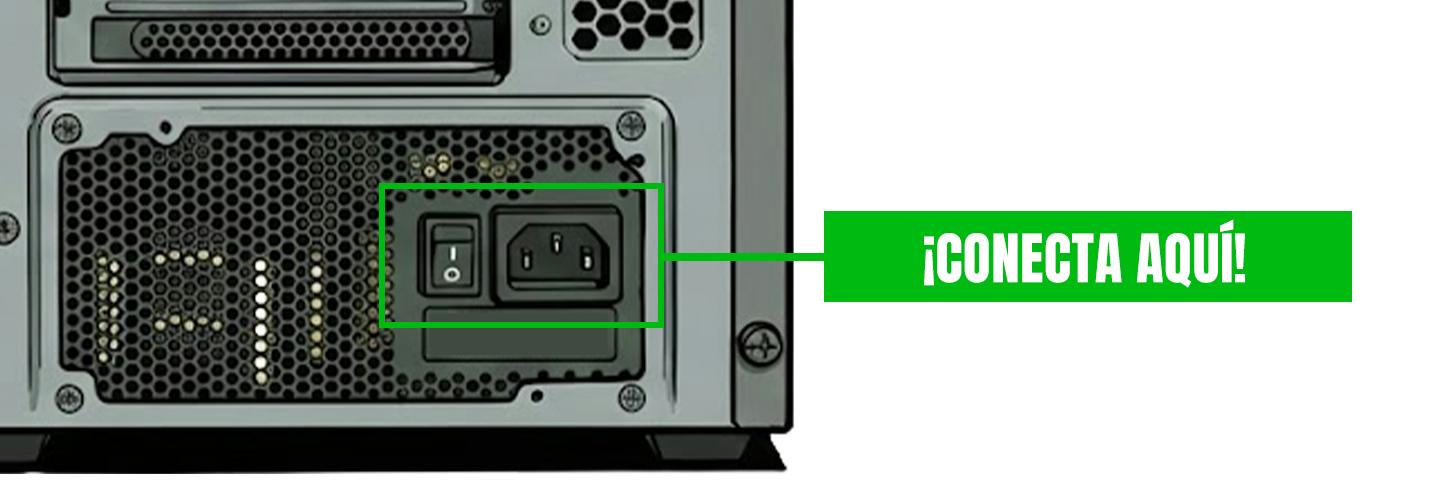
IMPORTANTE: Antes de darle al botón de encendido del frontal, asegúrate de dar al interruptor de la fuente de alimentación (el que pone I / O). Ponlo en «I». Sin esto, el PC No se encenderá.
PASO 5: El primer arranque
El PC puede tardar hasta 2 o 3 minutos en dar imagen. Es posible que los ventiladores giren a tope y se paren varias veces. No entres en pánico ni lo apagues. El sistema está optimizando la configuración de tu memoria RAM DDR5/DDR6. Déjalo pensar.
Resumen final
Sabemos perfectamente lo que estás pensando. Después de haberte dejado los ahorros en la torre, el monitor OLED y ese teclado mecánico con el que llevabas soñando meses, gastar otros 30 o 40 euros en cables da pereza. Mucha pereza. Pero dado que la potencia bruta ya no es el problema; el verdadero reto es cómo transmitimos esa cantidad ingente de datos del punto A al punto B sin que se pierda ni un solo frame o milisegundo por el camino. No permitas que un cable de hace cinco años sea el que limite el potencial de tu nueva bestia.
Si has seguido esta guía, puedes estar tranquilo: tu PC no solo está encendido, sino que está optimizado. Ahora, acomódate en la silla, dale al botón de encendido y disfruta de la experiencia por la que has trabajado tanto.
Ahora, dale al botón de encendido y disfruta.