¿Estás teniendo cuello de botella en tu PC? Si notas que tus juegos sufren tirones inesperados, los FPS no suben por mucho que bajes la calidad gráfica al mínimo o que esa tarjeta gráfica en la que te has gastado un dineral no rinde como debería, es muy probable que algún componente esté frenando al resto.
El cuello de botella de tu pc es uno de los mayores dolores de cabeza a la hora de montar o actualizar un equipo gaming.
Qué es un cuello de botella en un PC
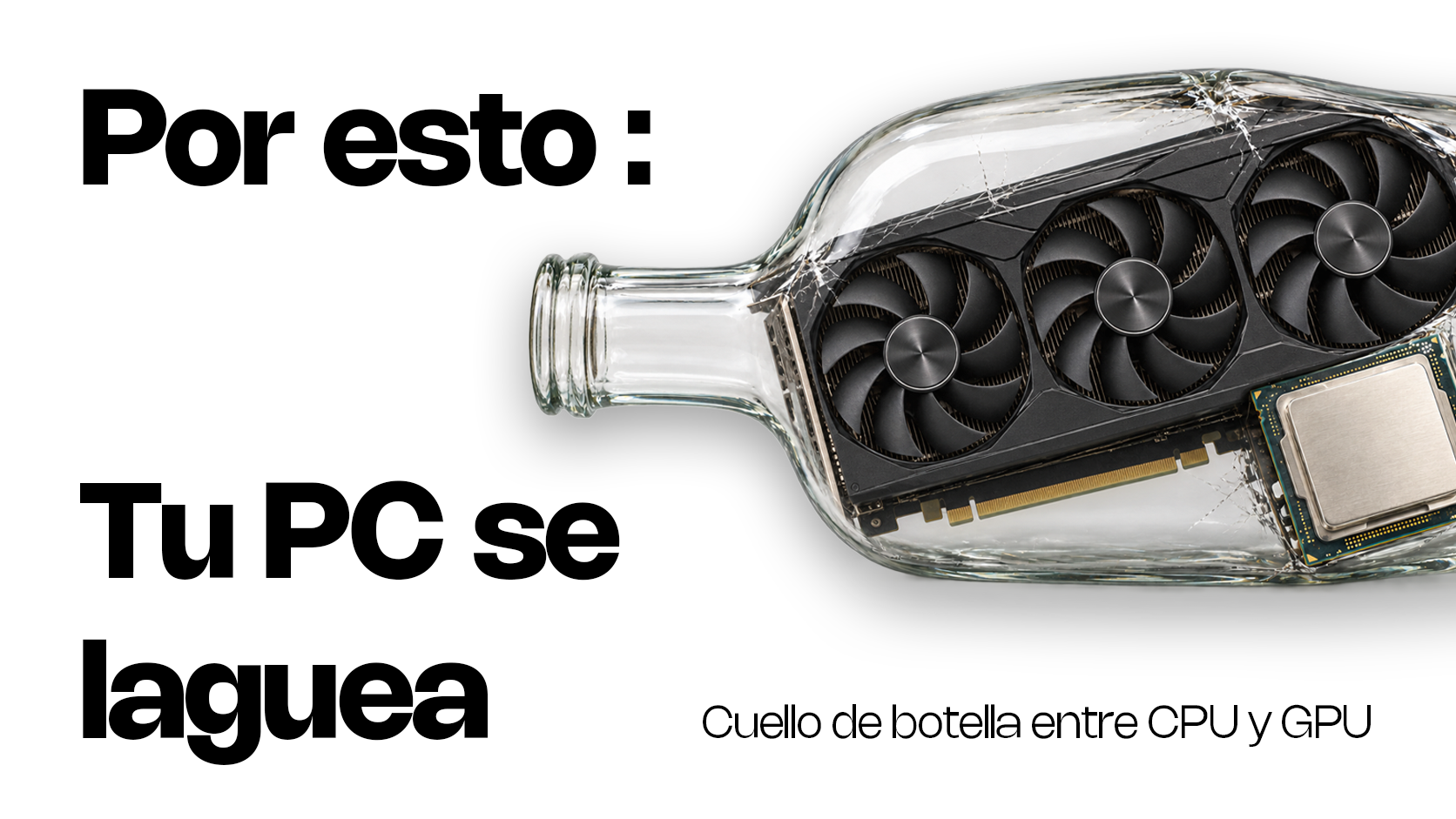
Cuando hablamos de cuello de botella en un PC, nos referimos a una situación en la que un componente del sistema trabaja al límite de su capacidad mientras el resto espera, impidiendo que el conjunto rinda al nivel que podría.
El término viene de la metáfora del cuello de una botella. Por mucho líquido que haya dentro, solo puede salir a la velocidad que permite la abertura más estrecha. En un PC, esa abertura estrecha es el componente que marca el techo de rendimiento de toda la cadena.
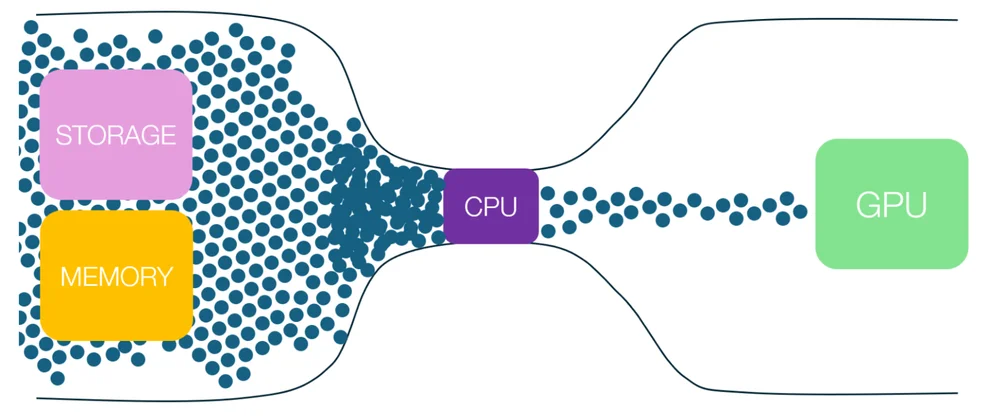
Para entender bien el cuello de botella PC, hay que comprender primero cómo trabajan juntos la CPU y la GPU en un videojuego:
- La CPU (procesador) se encarga de la lógica del juego (física, inteligencia artificial, comportamiento de los NPCs, las draw calls…). Trabaja fotograma a fotograma, preparando el trabajo que después ejecutará la tarjeta gráfica.
- La GPU (tarjeta gráfica) recibe esas instrucciones y renderiza los píxeles en pantalla. Cuantos más píxeles, cuantos más efectos visuales y cuanto mayor sea la resolución, más trabajo tiene.
- La RAM actúa como puente entre ambos. Almacena temporalmente los datos que la CPU necesita procesar de forma inmediata (texturas cargadas, estados del mundo, assets del juego). Si la RAM es insuficiente en capacidad, velocidad o latencia puede convertirse en un cuello de botella silencioso que frene al procesador aunque este tenga capacidad de sobra.
Si quieres profundizar en cómo la memoria RAM afecta al rendimiento de tu equipo, te recomendamos nuestra guía completa sobre RAM en 2026.
Cuando ambos componentes están equilibrados, el flujo es continuo. El problema aparece cuando uno de los dos termina su trabajo mucho antes que el otro. Si la CPU puede generar 200 fotogramas por segundo pero la GPU solo puede renderizar 120, el sistema rinde a 120 FPS (la GPU es el cuello de botella). A la inversa, si la GPU podría renderizar 250 FPS pero la CPU solo le entrega instrucciones para 90, el juego corre a 90 FPS (La CPU limita)
También mencionar que las tecnologías de generación de fotogramas como DLSS 3 Frame Generation de NVIDIA, FSR 3 de AMD o XeSS Frame Generation de Intel generan fotogramas intermedios adicionales mediante IA o algoritmos de interpolación, sin que la CPU necesite prepararlos ni la GPU renderizarlos de forma tradicional. El resultado es que el contador de FPS sube, pero el cuello de botella real del sistema no desaparece. Estas tecnologías enmascaran el cuello de botella en pantalla, pero no lo eliminan a nivel de hardware. Son una herramienta útil para mejorar la fluidez percibida, pero no sustituyen un equilibrio real entre componentes.
Más allá de CPU y GPU, otros componentes también pueden convertirse en cuello de botella:
| Componente | Cómo puede generar cuello de botella |
| RAM | Capacidad insuficiente o velocidad baja puede saturar el procesador y reducir FPS |
| VRAM | Si la tarjeta se queda sin memoria de vídeo, los datos se descargan a RAM o disco, con caídas drásticas |
| Almacenamiento | Un HDD lento puede causar stuttering durante la carga de assets en mundo abierto |
| Refrigeración | El throttling térmico reduce el rendimiento de CPU o GPU por debajo de sus especificaciones |
Cómo comprobar si limita la CPU o la GPU
La única forma fiable de saber si tienes cuello de botella en el PC es medirlo en tus propios juegos, con tus ajustes y tu resolución. Una combinación de CPU y GPU puede ir perfectamente equilibrada en un shooter competitivo y quedarse corta en un juego que requiera más potencia. Por eso, antes de comprar un procesador o una gráfica nueva, conviene dedicar 15 minutos a ver qué está pasando dentro del equipo mientras juegas. La buena noticia es que las herramientas necesarias son gratuitas y muy fáciles de usar.
Las que hay son las siguientes:
| Herramienta | Para qué sirve | Nivel |
| MSI Afterburner + RivaTuner (RTSS) | Muestra en pantalla, mientras juegas, el uso de GPU, el uso de CPU por hilo, los FPS, el frametime, la VRAM y las temperaturas | Básico |
| CapFrameX / PresentMon / NVIDIA FrameView | Registra los tiempos de fotograma y calcula el FPS medio, el 1 % low y el 0,1 % low | Intermedio |
| HWiNFO64 | Sensores detallados: frecuencias, consumo, temperaturas y throttling | Intermedio |
| Administrador de tareas de Windows | Vista rápida del uso general | Insuficiente para diagnosticar |
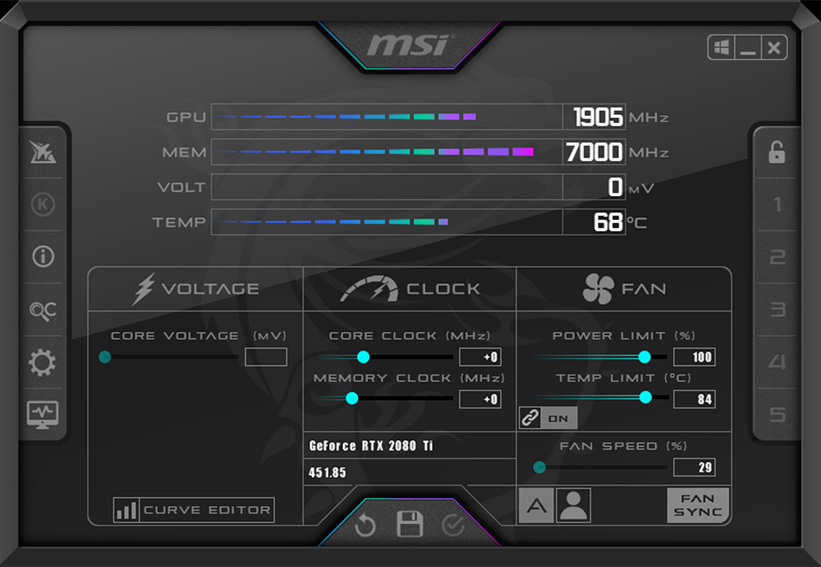
El Administrador de tareas se queda corto porque promedia la carga y se consulta fuera del juego. Para detectar un cuello de botella hay que ver lo que pasa en tiempo real y dentro de la partida.
Método de prueba en 5 pasos
- Elige una escena que puedas repetir (60-90 segundos). El mismo recorrido, la misma zona y a ser posible la misma hora del día dentro del juego.
- Desactiva el V-Sync y cualquier limitador de FPS. Si limitas el juego a 60 FPS, la GPU trabajará al 50 % aunque no haya ningún cuello de botella, y el diagnóstico saldrá mal.
- Activa el overlay con uso de GPU, uso de CPU por hilo, FPS, frametime, VRAM usada y temperaturas.
- Haz tres pasadas y quédate con la media para evitar resultados puntuales.
- Haz la prueba definitiva. Baja la resolución (o activa DLSS/FSR en modo rendimiento). Si los FPS apenas suben, la CPU es la que limita. Si suben mucho, era la GPU la que frenaba.
La siguiente tabla sirve como orientación para interpretar los resultados, pero sus porcentajes no deben tratarse como límites universales:
| Comportamiento observado | Limitación probable |
| GPU entre el 95 y el 100%, frecuencia estable y FPS que aumentan al reducir la calidad | Cuello de botella de GPU |
| GPU por debajo de su carga máxima, sin límite de FPS, y uno o varios núcleos muy cargados | Cuello de botella de CPU |
| Bajar la resolución apenas mejora los FPS | Probable límite de CPU |
| Bajar resolución, sombras, trazado de rayos o calidad gráfica mejora claramente los FPS | Probable límite de GPU |
| VRAM llena, tirones y carga tardía de texturas | Posible límite de VRAM |
| Frecuencias que descienden al aumentar la temperatura | Posible thermal throttling |
| GPU descargada con V-Sync o limitador activo | Comportamiento normal, no necesariamente un cuello de botella |

Una GPU al 60% no demuestra por sí sola que la CPU esté limitando. Puede deberse a un límite de fotogramas, V-Sync, un menú poco exigente, un problema de drivers, compilación de sombreadores, falta de VRAM o incluso una restricción térmica. Del mismo modo, una utilización total de CPU del 50% no descarta una limitación del procesador.
FPS, tiempos de fotograma y uso por núcleo
Los FPS medios indican cuántos fotogramas produce el equipo por segundo. Un promedio de 100 FPS puede proceder de una entrega relativamente estable o de una combinación de momentos a 140 FPS con caídas repetidas a 40 FPS. Ambos casos ofrecen el mismo promedio aproximado, pero no la misma experiencia.
El frametime mide el tiempo empleado en producir cada fotograma y suele expresarse en milisegundos. La relación básica es:
| Rendimiento | Tiempo disponible por fotograma |
| 60 FPS | 16,67 ms |
| 120 FPS | 8,33 ms |
| 144 FPS | 6,94 ms |
| 240 FPS | 4,17 ms |
Cuanto más uniforme sea este tiempo, más estable se percibirá el movimiento.
Los 1% low ayudan a resumir este problema. Representan el rendimiento de la parte más lenta de la captura y permiten identificar caídas que quedan ocultas en el promedio. No deben analizarse de forma aislada ni confundirse con el FPS mínimo absoluto, pero son especialmente útiles para comparar la estabilidad de dos configuraciones.
En este estudio de GamersNexus señalan que estas métricas permiten detectar casos en los que un componente alcanza un promedio alto, pero produce una experiencia menos fluida debido al stuttering.
El uso por núcleo también requiere atención. Muchos juegos dependen de un hilo principal que coordina toda la lógica. Si ese hilo se satura, la GPU puede quedarse esperando aunque el uso total de CPU sea moderado.
Cómo influye jugar en 1080p, 1440p o 4K
La resolución a la que juegas no es simplemente una preferencia estética, es uno de los factores que más determina qué componente limita tu sistema. Elegir entre 1080p, 1440p o 4K no solo cambia la nitidez de la imagen, sino que redistribuye el peso del trabajo entre la CPU y la GPU de una forma muy concreta y predecible.
A menor resolución, más carga recae sobre la CPU; a mayor resolución, más carga recae sobre la GPU. La GPU tiene que procesar un número de píxeles directamente proporcional a la resolución elegida. Si la resolución se duplica, el trabajo de renderizado aumenta de forma muy significativa. La CPU, sin embargo, procesa prácticamente la misma lógica de juego independientemente de si estás jugando a 1080p o a 4K.
La diferencia en carga de trabajo según resolución es muy ilustrativa:
| Resolución | Píxeles por fotograma | Componente más exigido |
| 1080p (FHD) | 2.073.600 | CPU en setups potentes |
| 1440p (QHD) | 3.686.400 | Equilibrado |
| 4K (UHD) | 8.294.400 | GPU casi universal |
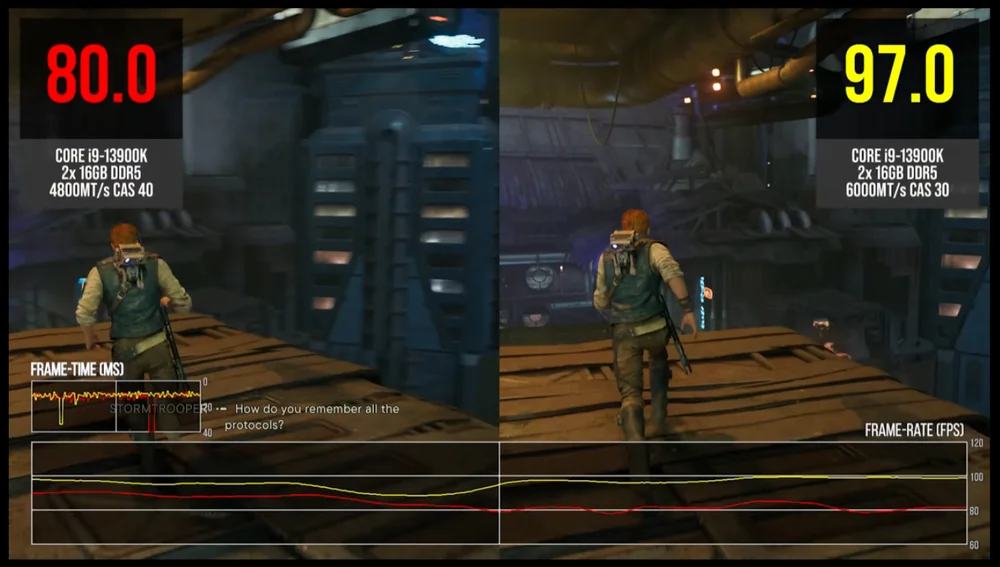
A 1080p, especialmente con FPS objetivos altos (144, 240+ FPS), el cuello de botella de CPU es el más habitual. La GPU renderiza fotogramas tan rápido que acaba esperando al procesador. En juegos competitivos como Counter-Strike 2 o Valorant, la CPU marca el límite real del sistema. En este escenario, el rendimiento monohilo del procesador importa más que el número de núcleos.
A 1440p, la GPU procesa casi el doble de píxeles que a 1080p, lo que equilibra la carga entre ambos componentes. Es el punto óptimo para la mayoría de builds modernas. Los 1% low suelen ser más estables y la experiencia de juego más consistente.
A 4K, con más de 8,2 millones de píxeles por fotograma, la GPU se convierte en el cuello de botella indiscutible en casi cualquier sistema. Incluso tarjetas de gama muy alta pueden quedarse limitadas a 60-90 FPS en títulos exigentes.
Y recuerda, por mucho que quieras, si tu monitor tiene una tasa de refresco de 60 Hz, todo FPS por encima de 60 es rendimiento que no puedes aprovechar visualmente. Antes de obsesionarte con un desequilibrio, pregúntate si tu pantalla puede mostrar los FPS que quieres.
Por qué una calculadora no basta para identificar el cuello de botella
Si has buscado cuello de botella PC en algún momento, es muy probable que hayas acabado en una calculadora de cuello de botella. Estas herramientas online gratuitas prometen que introduciendo tu CPU, tu GPU, la cantidad de RAM y la resolución a la que juegas te dan un porcentaje que supuestamente indica cuánto desequilibrio existe entre tus componentes. Algunas incluso te dicen directamente qué pieza deberías actualizar. Suenan perfectas, pero la realidad se aleja bastante.
Una calculadora cuello de botella funciona cruzando bases de datos de benchmarks sintéticos y puntuaciones genéricas de rendimiento. Su algoritmo compara la capacidad teórica de tu CPU con la de tu GPU y calcula una diferencia porcentual. El problema fundamental es que ese cálculo se basa en promedios generales, no en tu carga de trabajo real. Y un cuello de botella no es una propiedad fija de un par de componentes, es una observación que depende de la carga concreta que se esté ejecutando en ese momento.
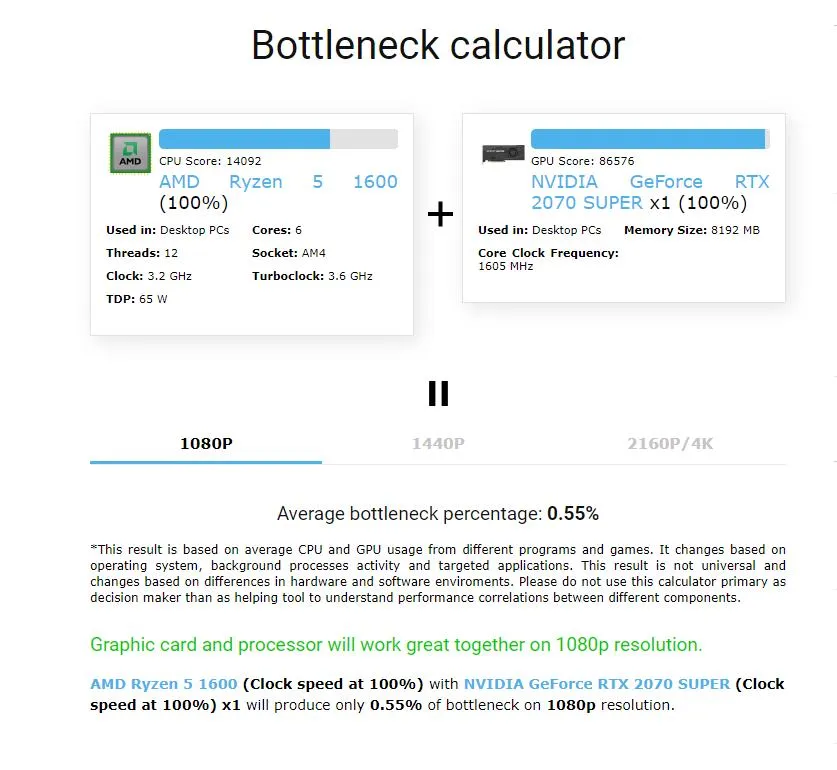
Las principales limitaciones de estas calculadoras son:
- No conocen el juego ni sus ajustes. El mismo hardware puede estar equilibrado en Cyberpunk 2077 a 1440p y mostrar un claro cuello de botella de CPU en CS2 a 1080p.
- Ignoran el motor gráfico. Cada juego distribuye el trabajo de forma diferente entre CPU y GPU.
- No consideran el driver, las temperaturas ni los procesos en segundo plano. Una actualización de drivers puede mover el rendimiento entre un 5 y un 15% en ciertos títulos.
- Simplifican la RAM a una cifra. No contemplan velocidad, latencia ni si opera en dual channel.
Para ilustrarlo, basta un ejemplo con el mismo hardware:
| Escenario | Resultado calculadora | Realidad medida |
| Valorant a 1080p, 300+ FPS objetivo | ~8% cuello de GPU | CPU limitando |
| Cyberpunk 2077 a 1440p, Ultra + RT | ~8% cuello de GPU | GPU limitando |
| Cities: Skylines II, ciudad grande | ~8% cuello de GPU | CPU limitando |
El mismo par de componentes, el mismo porcentaje, tres situaciones completamente distintas. Usa la calculadora como punto de partida, no como veredicto. Contrasta siempre el resultado con un overlay de MSI Afterburner mientras juegas.
Qué actualizar según el resultado
Una vez que has identificado qué componente está limitando tu sistema, llega la pregunta más importante: ¿qué actualizo primero? La respuesta no es siempre comprar lo más caro disponible, sino elegir el componente que más impacto real va a tener en tu experiencia de juego, teniendo en cuenta tu resolución, los títulos que juegas y el FPS objetivo que persigues.
Si la CPU limita: busca procesadores con alto rendimiento monohilo. En gaming, un procesador con 6 núcleos rápidos puede superar a uno con 16 núcleos lentos. Valora también si el cambio de CPU implica nueva placa base o RAM.
Consulta nuestra categoría de procesadores para comparar opciones según tu plataforma.
Si la GPU limita: prioriza el rendimiento en tu resolución objetivo y asegúrate de que la VRAM es suficiente (mínimo 8 GB en 2025; 12-16 GB para 1440p y 4K a medio plazo). Verifica también que tu fuente de alimentación soporta el TDP del nuevo modelo.
Explora nuestra selección de tarjetas gráficas filtrando por resolución y presupuesto.
Si tu ordenador es tan antiguo que cambiar la CPU implica también cambiar placa base y RAM, puede merecer la pena un sistema completo desde cero.
Al adquirir un COOLPC en lugar de componentes sueltos, te beneficias de varias ventajas que, sumadas, suponen un ahorro real:
- Descuentos por conjunto: los PCs completos incluyen precios especiales en componentes que no están disponibles si los compras por separado.
- Montaje profesional incluido: cada COOLPC se ensambla, se cablea y se testea por nuestro equipo técnico, sin coste adicional. Olvídate de errores de compatibilidad o de montaje.
- Componentes equilibrados de fábrica: cada configuración está diseñada para que CPU, GPU, RAM y almacenamiento trabajen en armonía, evitando cuellos de botella desde el diseño.
- Garantía unificada: un solo pedido, una sola garantía, un solo interlocutor si necesitas soporte.
Te dejamos una selección de nuestros mejores COOLPCS:
No obstante, consulta todos nuestros COOLPCs disponibles por si te interesa otro
O si lo deseas, tenemos un configurador que te permite montar un equipo equilibrado eligiendo componentes proporcionados para tu resolución y juegos.