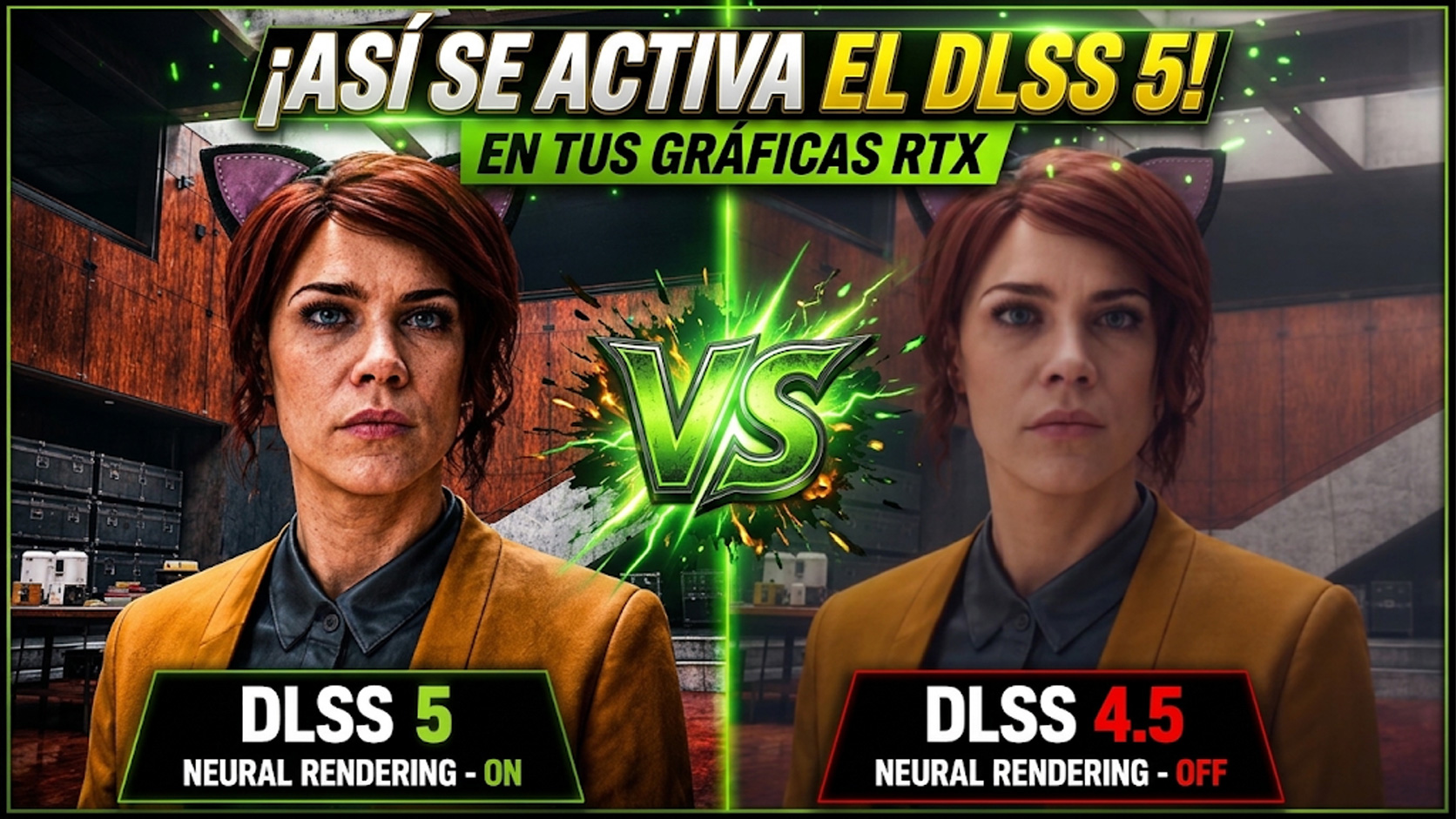
En esta guía te explicamos cómo usar DLSS 5 paso a paso, desde los requisitos previos hasta cómo comprobar que está funcionando correctamente una vez dentro del juego.
DLSS 5 que ya está disponible, pero no basta con tener la tarjeta gráfica correcta para disfrutarlo. Necesitas el driver adecuado, la NVIDIA App actualizada y saber exactamente dónde activarlo dentro del juego.
Si todavía no tienes claro qué es DLSS 5 o qué tarjetas lo soportan, te recomendamos leer antes nuestro análisis completo de DLSS 5 y nuestra guía de gráficas compatibles con DLSS 5.
Qué necesitas antes de activar DLSS 5
Antes de entrar en el juego y buscar la opción en los ajustes gráficos, hay tres requisitos que debes cumplir sí o sí. Si falta cualquiera de ellos, DLSS 5 no estará disponible aunque tu hardware sea compatible:
- Una GPU RTX 50 Series. Si tienes una RTX 40 o anterior, el soporte oficial está confirmado pero todavía no disponible. Consulta nuestra guía de gráficas compatibles con DLSS 5 para saber exactamente qué puedes usar con tu tarjeta.
- El driver de DLSS 5 se lanzó junto con el GeForce Game Ready Driver 616.64 WHQL el 3 de septiembre de 2026. Sin este driver o uno posterior, las opciones de DLSS 5 no aparecerán en el juego aunque todo lo demás esté en orden.
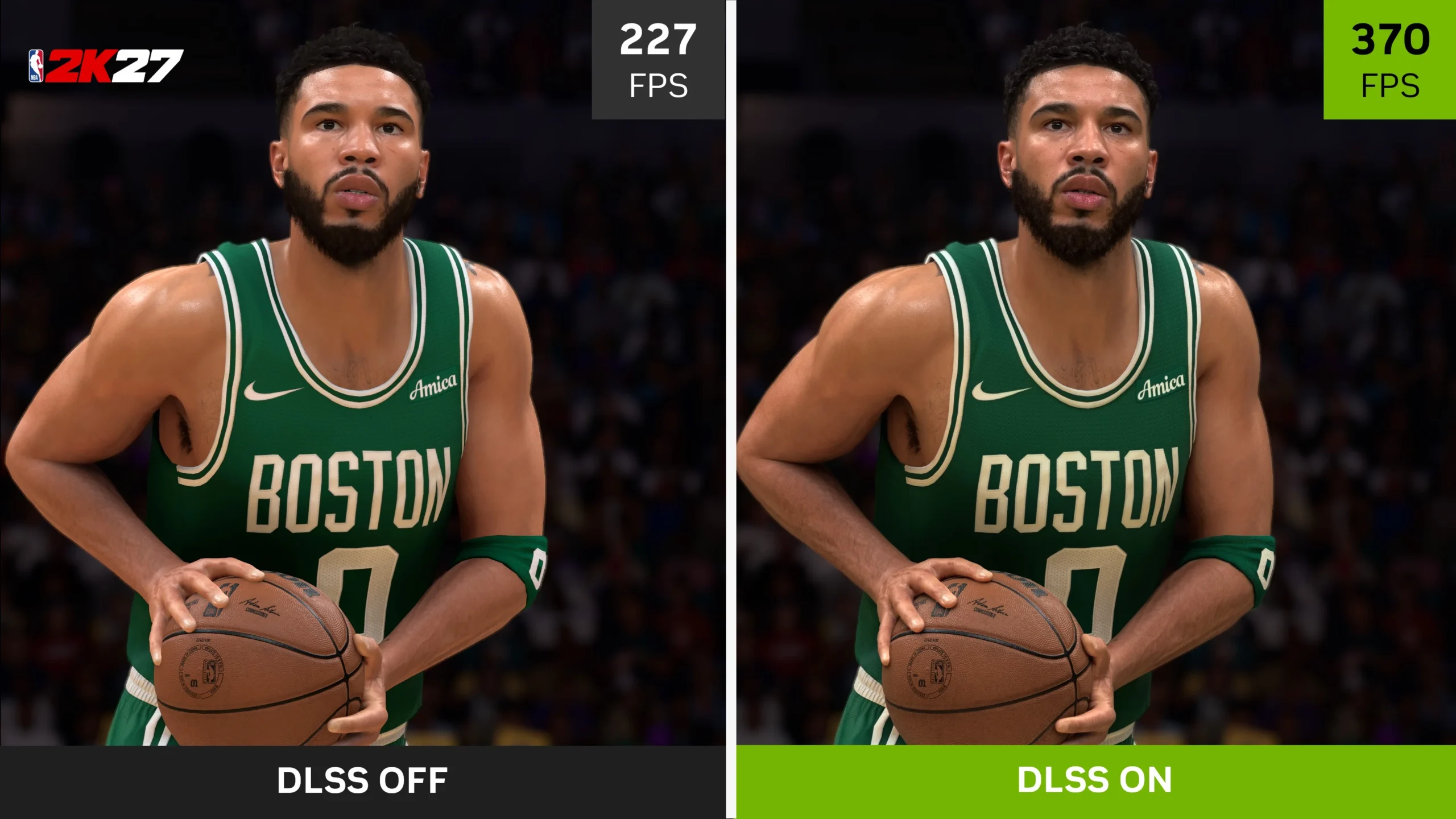
- Un juego con soporte nativo de DLSS 5 en el momento del lanzamiento. NBA 2K27 es el único título disponible con soporte oficial. El resto de juegos confirmados llegarán de forma escalonada durante los próximos meses. Cada vez más juegos se suman a la lista de compatibles.
💡 ¿Tu juego no tiene soporte oficial de DLSS 5? Consulta nuestro artículo sobre DLSS Swapper para saber cómo forzar versiones actualizadas de DLSS en juegos que no las incluyen de forma nativa.
Cómo activar DLSS 5 desde NVIDIA App
La NVIDIA App es el centro de control desde donde puedes gestionar drivers, configurar presets de DLSS de forma global y forzar opciones que algunos juegos no exponen directamente en sus menús, es clave de cara a cómo usar DLSS 5. Aquí te explicamos el proceso completo:
Actualizar al driver Game Ready
Este es el primer paso y el más importante. Sin el driver correcto, nada de lo que hagas después funcionará:
- Abre la NVIDIA App en tu PC.
- Ve a la sección Controladores en el menú lateral izquierdo.
- Comprueba si hay una actualización disponible. Busca específicamente el Game Ready Driver 616.64 WHQL o una versión posterior.
- Pulsa Descargar e instala el driver. El proceso requiere reiniciar el PC.
- Una vez reiniciado, abre de nuevo la NVIDIA App y confirma que el driver instalado es el correcto en Ajustes → Acerca de.
Si prefieres descargar el driver manualmente sin pasar por la NVIDIA App, puedes hacerlo directamente desde la web oficial de NVIDIA introduciendo el modelo de tu GPU. El resultado es exactamente el mismo.
Activar DLSS en los ajustes del juego
Una vez que tienes el driver correcto instalado, el siguiente paso es activar DLSS directamente desde el menú de ajustes gráficos del juego:
- Lanza el juego compatible con DLSS 5 (por ejemplo, NBA 2K27).
- Ve a Ajustes → Gráficos o equivalente según el título.
- Busca la sección de DLSS o Calidad de imagen.
- Activa DLSS Super Resolution y selecciona el modo de calidad que prefieras (Calidad, Equilibrado, Rendimiento o Ultra Rendimiento).
- Si el juego lo soporta, activa también DLSS Frame Generation o Multi Frame Generation.
- Busca la opción específica de DLSS Neural Rendering o DLSS 5 y actívala.
- Aplica los cambios y reinicia la partida si el juego lo solicita.
Forzarlo con DLSS Override
Si quieres asegurarte de que estás usando los modelos de DLSS más recientes y los mejores presets disponibles — tanto en juegos con soporte nativo como en otros títulos — puedes configurarlo de forma global desde la propia NVIDIA App:
- Abre la NVIDIA App y ve a la pestaña Gráficos en el menú lateral.
- Verás dos pestañas: Configuración global y Configuración del programa. Puedes aplicar los cambios a todos los juegos a la vez o solo a títulos específicos.
- Busca la opción DLSS Override – Model Presets.
- Selecciona Recommended. Esta opción aplica automáticamente:
– Preset M para el modo DLSS Performance.
– Preset L para el modo Ultra Performance.
– Preset K para el resto de modos (Calidad, Equilibrado, DLAA). - Para activar Multi Frame Generation 6X de forma global: busca DLSS Override – Frame Generation Mode, selecciona Fixed y establece el multiplicador en 6x.
- Pulsa Aplicar y lanza tu juego.
Cómo activarlo desde el menú del propio juego
Además de la configuración desde NVIDIA App, cada juego compatible expone sus propias opciones de DLSS dentro de sus ajustes gráficos. El proceso general es prácticamente igual en todos, aunque el nombre exacto de las opciones puede variar ligeramente:
- Accede a los ajustes gráficos del juego desde el menú principal o desde el menú de pausa.
- Busca una sección llamada DLSS, Upscaling o Calidad de imagen.
- Activa DLSS Super Resolution y elige tu modo preferido.
- Si el juego soporta Frame Generation, actívalo en la misma sección o en una subsección específica.
- Activa DLSS Neural Rendering si aparece como opción independiente.
- Guarda los cambios.
Juegos como NBA 2K27, resultan los más fáciles de cara a cómo usar DLSS 5, ya que las opciones de DLSS 5 aparecen directamente en el menú de gráficos sin necesidad de configuración adicional desde NVIDIA App, siempre que el driver esté actualizado. En títulos más antiguos que reciben soporte de DLSS 5 mediante actualización posterior, puede ser necesario combinar la configuración del juego con el DLSS Override de NVIDIA App para obtener el resultado óptimo.
Cómo comprobar que DLSS 5 está funcionando
Si estás siguiendo todos los pasos de cómo usar el DLSS 5 ya habrás activado DLSS 5 en los ajustes, ¿Cómo sabes que realmente está funcionando y que no estás simplemente usando una versión anterior de DLSS? Hay varias formas de verificarlo:
Superposición de rendimiento
La forma más rápida y visual de confirmar que DLSS 5 está activo es a través de la overlay de rendimiento de NVIDIA App:
- Mientras estás en el juego, pulsa Alt + Z para abrir el panel overlay de NVIDIA App.
- Haz clic en Estadísticas dentro del panel.
- Selecciona DLSS en las opciones de Vista de estadísticas.
- La overlay mostrará en tiempo real:
- La versión exacta de DLSS activa.
- El modo de Super Resolution seleccionado.
- El preset de modelo en uso (K, L, M, etc.).
- Si Frame Generation o Multi Frame Generation están activos y el multiplicador aplicado.
- Si Neural Rendering está activo.
- También puedes pulsar Alt + R para activar una versión compacta del overlay de rendimiento que muestra FPS, latencia y el estado de DLSS de un vistazo.
Si en la overlay ves confirmado el Preset K, L o M y la opción de Neural Rendering aparece como activa, DLSS 5 está funcionando correctamente en tu sistema.
¿Qué hacer si DLSS 5 no aparece?
Es el problema más frecuente y, en la mayoría de los casos, tiene una solución sencilla. Estos son los motivos más comunes por los que DLSS 5 no aparece en los ajustes de tu juego y cómo resolverlos:
| Problema | Causa | Solución |
| La opción no aparece en el juego | Driver desactualizado | Actualiza al Game Ready Driver 616.64 WHQL o posterior |
| La opción no aparece aunque el driver es correcto | GPU no compatible (RTX 40 o anterior) | Espera el soporte oficial o usa DLSS Swapper para versiones no oficiales |
| El juego no tiene soporte nativo | El título no ha integrado DLSS 5 todavía | Consulta la lista de juegos compatibles o usa DLSS Swapper |
| La opción aparece pero Neural Rendering no está | El juego solo soporta SR y FG, no NR | Verifica si hay actualización del juego disponible |
| DLSS 5 está activo pero no ves diferencia | Configuración de intensidad muy baja | Sube los controles de Tone Intensity dentro de los ajustes del juego |
| La overlay no muestra DLSS 5 activo | NVIDIA App desactualizada | Actualiza la NVIDIA App a la última versión disponible |
Si después de revisar todos estos puntos DLSS 5 sigue sin aparecer, la alternativa más directa es recurrir a DLSS Swapper para instalar manualmente los archivos de Neural Rendering en el juego. Puedes ver cómo hacerlo en nuestra guía completa sobre DLSS Swapper y cómo forzar DLSS 5 en cualquier juego.