Formatear un ordenador con Windows puede parecer complicado, pero es una tarea sencilla si se siguen los pasos adecuados. Este proceso es fundamental cuando el sistema funciona lento, infectado por virus o simplemente si quieres empezar desde cero.
En esta guía, desde COOLMOD, te explicamos de manera clara y concisa cómo hacerlo, paso a paso, para que puedas realizarlo sin ayuda externa. Nuestro objetivo es que mantengas tu PC en las mejores condiciones posibles, aprovechando todo su potencial. Esta guía está pensada tanto para usuarios principiantes como para quienes ya tienen cierta experiencia con ordenadores.
Antes de formatear: preparativos
1. Haz una copia de seguridad
Antes de comenzar, guarda tus archivos importantes. Puedes usar un disco duro externo, una memoria USB o servicios en la nube como OneDrive, Google Drive o Dropbox. Esto es fundamental para no perder documentos, fotos o programas esenciales.
Recuerda incluir en tu copia:
- Archivos personales (documentos, imágenes, vídeos, música).
- Configuraciones de programas importantes.
- Datos de navegadores, como marcadores y contraseñas guardadas.
2. Consigue un medio de instalación de Windows
Necesitas una copia de Windows en un USB. Puedes crearla desde la herramienta oficial de Microsoft:
- Ve a la web oficial de Microsoft.
- Descarga la herramienta de creación de medios.
- Sigue las instrucciones para crear un USB booteable con Windows 10 o Windows 11.
También puedes usar Rufus, una herramienta ligera y eficaz para crear USBs booteables. Es ideal si buscas más opciones de personalización o si tienes problemas con la herramienta oficial.
Este proceso requiere:
- Un USB de al menos 8 GB.
- Una conexión a Internet estable.
- Espacio suficiente en disco para descargar los archivos necesarios.
3. Ten a mano tu clave de activación
En la mayoría de los casos, si ya tenías Windows activado, no necesitas introducirla de nuevo. Pero por precaución, anótala y tenla disponible por si acaso.
Puedes verificar tu clave con herramientas como ProduKey o desde el sistema actual usando comandos en la consola de PowerShell.
Formatear paso a paso
1. Inserta el USB y reinicia el ordenador
Conecta el USB booteable y reinicia el sistema. Entra en la BIOS/UEFI presionando una tecla específica (suele ser F2, F10, F12 o ESC). Cambia el orden de arranque para iniciar desde el USB.
Este paso puede variar según la marca y modelo de tu placa base o portátil. Consulta el manual si no lo tienes claro.

2. Inicia la instalación de Windows
Una vez que arranque desde el USB, verás la pantalla de instalación de Windows. Elige el idioma, la hora y el método de entrada, luego haz clic en «Siguiente» y en «Instalar ahora«.
Si se te solicita la clave de producto y ya tienes una versión digital vinculada a tu cuenta, puedes omitirla y Windows se activará al conectarte a Internet.
3. Selecciona el disco a formatear
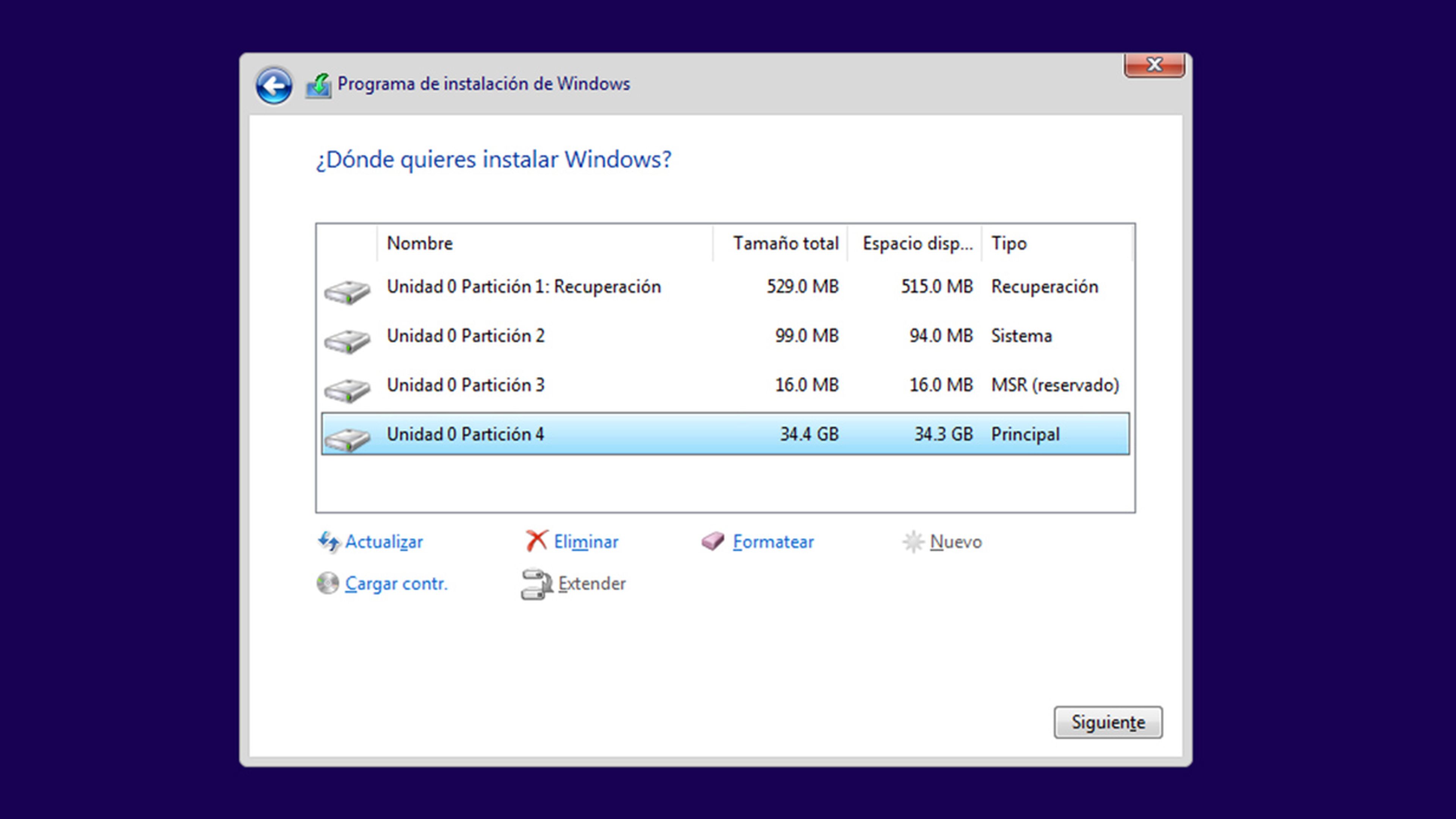
Cuando te pida dónde instalar Windows, verás las particiones existentes. Elimina todas las particiones del disco principal (normalmente llamado «Unidad 0«) y selecciona el espacio no asignado. Haz clic en «Siguiente».
Atención: Este paso elimina toda la información del disco. Asegúrate de haber hecho una copia de seguridad.
Si tienes varios discos, ten cuidado de elegir el correcto. El formateo es irreversible.
4. Deja que Windows se instale
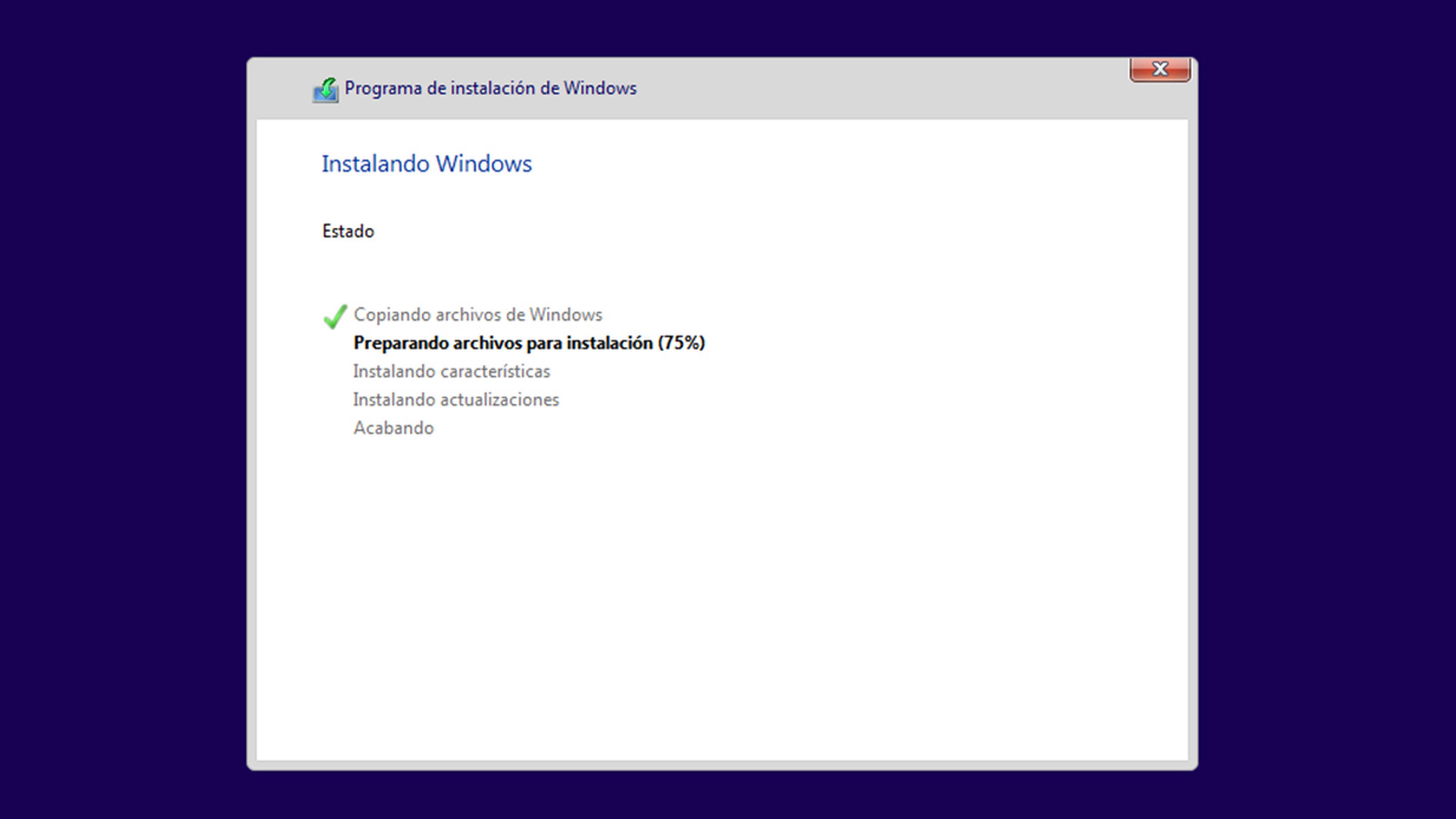
El sistema comenzará a copiar los archivos y reiniciará varias veces. No desconectes el USB hasta que finalice todo el proceso. Cuando termine, seguirá la configuración inicial.
Este proceso puede tardar entre 20 y 40 minutos según la velocidad del equipo.
5. Configura Windows
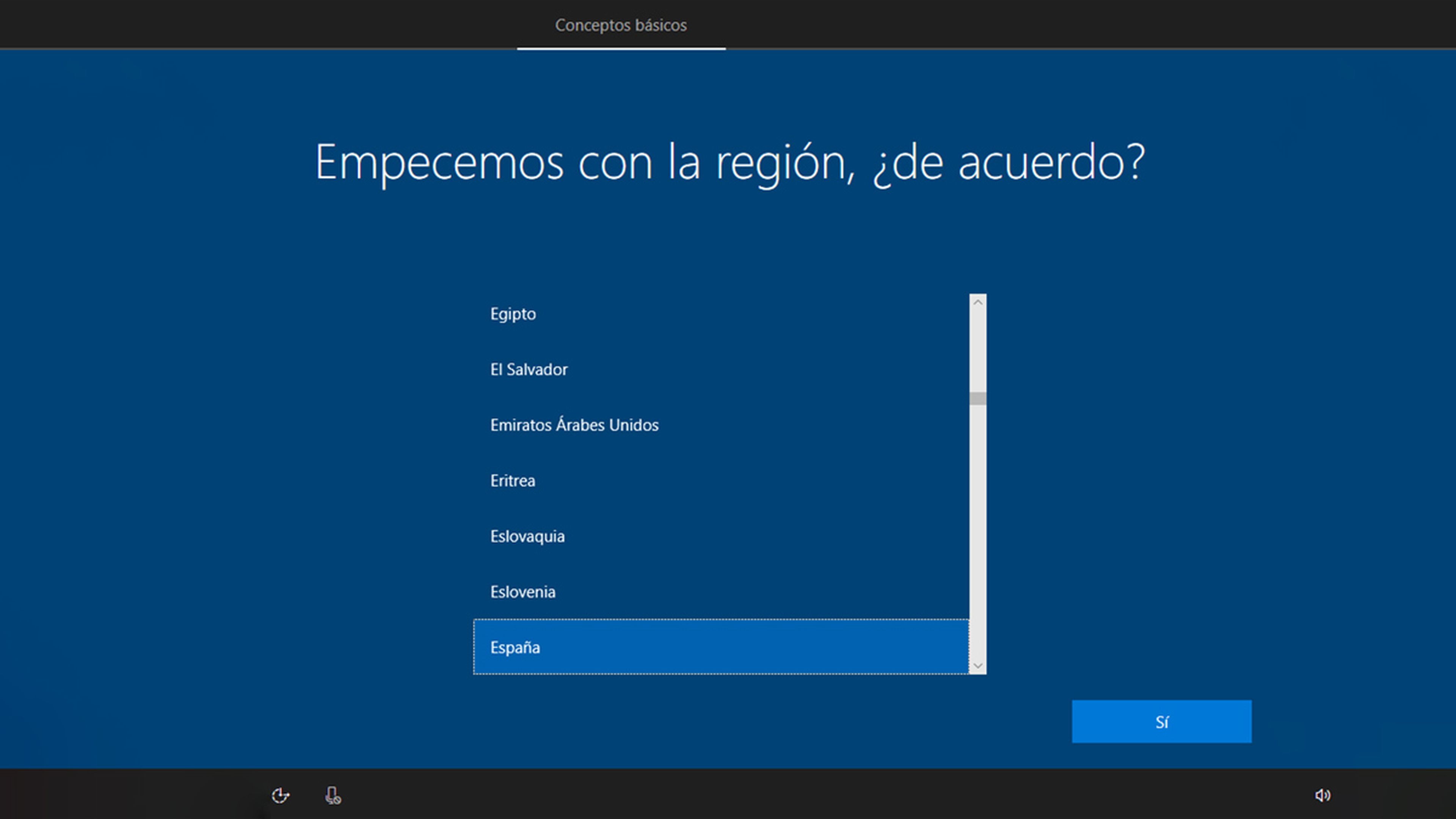
- Elige tu región e idioma.
- Conecta a una red WiFi o por cable Ethernet.
- Inicia sesión con tu cuenta de Microsoft o crea una cuenta local.
- Configura las opciones de privacidad según tus preferencias.
Puedes personalizar la configuración para optimizar el rendimiento, desactivar aplicaciones innecesarias y reducir el consumo de recursos.
Después de formatear: lo que debes hacer
1. Instala los drivers
Windows suele instalar muchos drivers automáticamente, pero recomendamos visitar la web del fabricante de tu placa base, tarjeta gráfica o portátil para descargarlos manualmente. Esto asegura un rendimiento óptimo.
- Si tienes un PC gaming, instala los controladores de NVIDIA, AMD o Intel según tu gráfica.
- Para placas base, visita las webs de ASUS, MSI, Gigabyte, etc.
También puedes usar herramientas como Driver Booster o Snappy Driver Installer para facilitar esta tarea.
2. Actualiza Windows
Accede a Configuración > Actualización y seguridad > Windows Update. Instala todas las actualizaciones disponibles para garantizar compatibilidad, seguridad y estabilidad.
Este paso es crítico para evitar vulnerabilidades conocidas y garantizar que el sistema esté al día.
3. Instala tus programas
Reinstala las aplicaciones que usas a diario:
- Navegadores: Chrome, Firefox, Edge.
- Suite ofimática: Microsoft Office, LibreOffice.
- Aplicaciones de comunicación: Discord, Zoom, Teams.
- Software de edición: Photoshop, Premiere, DaVinci Resolve.
- Juegos y plataformas: Steam, Epic Games Store, Battle.net.
Para facilitar esta tarea, puedes usar Ninite, una herramienta que permite instalar múltiples programas a la vez de forma automatizada y sin intervención manual.
4. Restaura tus archivos
Recupera tu copia de seguridad y vuelve a colocar tus documentos, fotos y archivos personales en su lugar habitual. Verifica que todo esté en orden y funcionando correctamente.
Si has utilizado servicios en la nube, asegúrate de sincronizar correctamente los datos.
Recomendaciones adicionales
- Haz un punto de restauración tras instalar todo. Esto te ayudará a volver a un estado funcional en caso de problemas futuros.
- Evita programas innecesarios que ralenticen el sistema.
- Instala un buen antivirus, incluso si Windows Defender es suficiente para muchos casos.
- Mantén tu sistema optimizado eliminando archivos temporales y programas que no uses.
- Activa la restauración del sistema para disponer de puntos seguros en caso de fallos.
- Usa herramientas como CCleaner con precaución para tareas de limpieza adicional.
Preguntas frecuentes (FAQ)
¿Cuánto tiempo tarda en formatearse un ordenador?
Depende del hardware. En general, el proceso completo puede tardar entre 30 minutos a 1 hora y media.
¿Pierdo la licencia de Windows al formatear?
No, si tu copia de Windows ya estaba activada, se reactivará automáticamente al conectarte a internet.
¿Puedo formatear sin USB?
Sí, mediante la función de restauración de Windows en Configuración > Sistema > Recuperación. Sin embargo, el método por USB es más limpio y controlado.
¿Debo hacer esto si mi PC va lento?
Sí, si has intentado otras soluciones sin éxito, el formateo puede mejorar significativamente el rendimiento.
¿Es necesario hacer mantenimiento periódico después del formateo?
Definitivamente. Recomendamos revisar el sistema mensualmente, actualizar el software, limpiar archivos innecesarios y verificar el estado del disco con herramientas como CrystalDiskInfo.
Formatear tu ordenador con Windows no tiene por qué ser una tarea complicada. Siguiendo esta guía paso a paso, puedes dejar tu sistema limpio, rápido y funcional sin depender de terceros. Es una de las mejores formas de extender la vida últil de tu equipo.
En COOLMOD creemos en dar poder al usuario para mantener su PC en condiciones óptimas. Por eso compartimos este tipo de contenidos útiles, pensados para que aproveches al máximo tu equipo y puedas resolver incidencias comunes sin complicaciones.
Si estás buscando componentes, accesorios o quieres montar un PC desde cero, en COOLMOD tenemos lo que necesitas. Nuestro equipo de especialistas puede ayudarte a elegir la mejor configuración según tu presupuesto y uso.
Además, puedes seguirnos en nuestras redes sociales para no perderte ninguna guía, consejo o promoción exclusiva. Compartimos contenido práctico, actualizaciones del mundo del gaming y ofertas que solo verás si formas parte de nuestra comunidad.